| Архив рассылки Active Directory от простого к сложному | Не показываются картинки? |
Продолжение. Начало смотрите здесь.
Индивидуальная настройка окон оснасток.
Когда мы уже.... изучив материалы предыдущей статьи, знаем что такое оснастка и как ее создать давайте научимся придавать необходимую и индивидуальную настройку остнасток что бы нам, как администраторам, было удобнее, легче и приятнее с ними работать.
Для того что бы придать индивидуальную настройку оснасткам необходимо сделать следующее:
Для нашего примера создадим консоль ММС с оснастками, к примеру "Диспетчер устройств", "Дефрагментация диска" и допустим "Управление компьютером", смотрите рисунок 1.
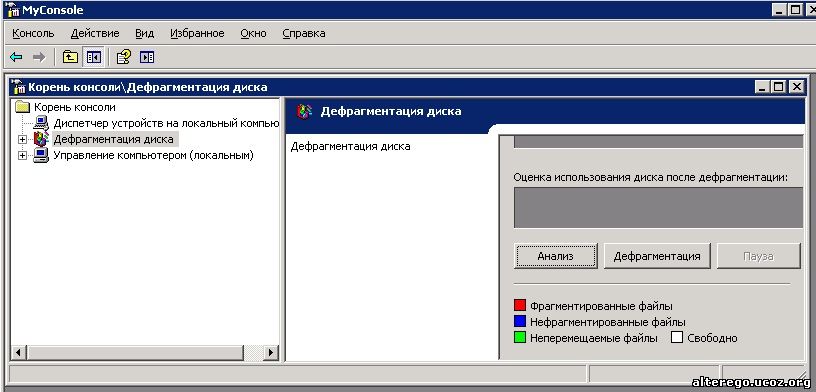
Рисунок 1.
В левом окне станем допустим на оснастку "Дефрагментация диска" и правой кнопкой мыши откроем контекстное меню. В открывшимся меню выберем пункт "Новое окно отсюда", смотрите рисунок 2.
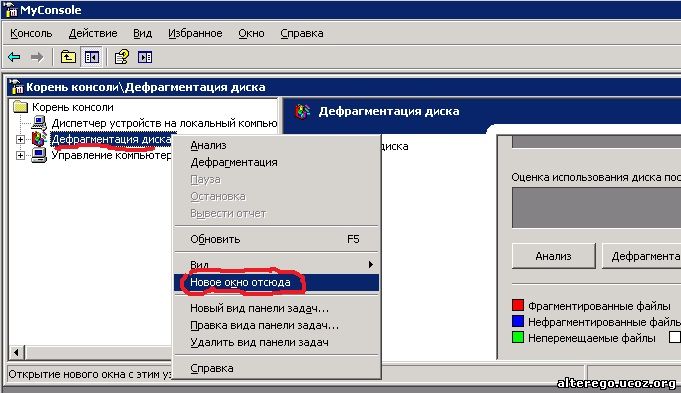
Рисунок 2.
Если выберем пункт меню "Новое окно отсюда", откроется окно с отдельной оснасткой "Дефрагментация диска". Проделаем те же самые манипуляции и над оснасткой "Управление компьютером". Подтянем вновь открывшиеся окна под первым открывшимся окном в котором мы создавали эти оснастки. Что бы они расположились сами как положено выбираем из обшего меню консоли ММС пункт "Окно" и в этом открывшимся подменю выберем пункт "Сверху вниз", смотрите рисунок 3.
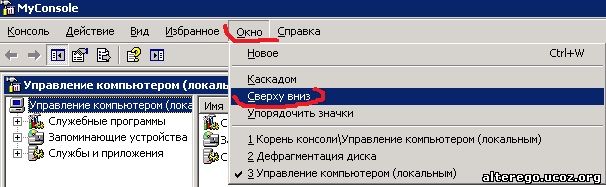
Рисунок 3.
.... у нас должно получится картина показанная на рисунке 4.
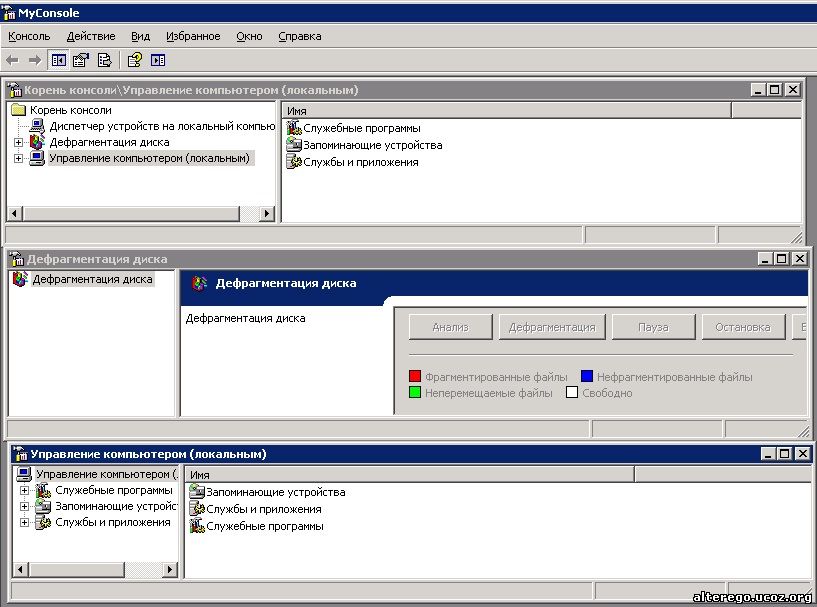
Рисунок 4.
Ну с индивидуальной настройкой под себя,... пожалуй все. Тут каждый может поэкспериментировать сам. Перейдем к более важному пункту, а именно к ...
Создание панели задач для консолей ММС
Приставьте себе ситуацию, к примеру, что у вас есть удаленный офис и вас вызывают постоянно для выполнения каких - то рутинных операций на которых вы тратите больше времени что бы войти удаленно, чем на саму операцию. Или вам БОсСС!!! навязал в помошники своего нерадивого племянника, и вы боитесь ему доверить доступ ко всей машинерии дабы он не натворил чего дорвавшись....Поэтому что бы облегчить себе жизнь, и что бы вас не отрывали от интереснейших бесед с эстетическим женским окружением....вы решайте делегировать некоторые функции администрирования какому - то либо пользователю, или нерадивому племяннику босса...что бы служба медом не казалось.... Но по понятным причинам открыть доступ и дать права на все, даже самому продвинутому пользователю опасно....
Поэтому Микрософт и создал такую возможность что бы облегчит жизнь админам. А возможность делегировать некие ограниченные полномочия и выполнять только то "что надо" а не то что вздумается пользователю, можно через создание панели задач.
Забегая впереТ, скажу что панель задач, это HTML - страница, на которой навешаны ярлыки (значки) или задачи выполняющие команды оснасток, запускающие внешние программы...ну и прочие, что будет изложено ниже...
Что бы было понятнее все что было сказано выше, давайте создадим для примера некую панель задач.
Архив рассылки | RSS версия | Настройки | Отписаться: На сайте / По почте

Комментариев нет:
Отправить комментарий